Ubuntu 安装 Wine 软件
Wine 是一个能够在多种 POSIX-compliant 操作系统(诸如 Linux,macOS 及BSD 等)上运行 Windows 应用的兼容层。简单来说,使用 Wine 就可以在非 Windows 操作系统上运行 Windows 软件。
本文将以 Ubuntu 20.04 LTS 为例,介绍如何在 Ubuntu 系统上安装 Wine,并通过 Wine 启动 Windows 程序。
检查系统架构
使用下面命令检查你的系统是否支持 64 位架构,如果返回 “amd64” 则说明支持。
$ dpkg --print-architecture
由于有相当一部分 Windows 程序依赖 win32,因此需要使用下面命令,检查我们的 64 位系统是否安装了 32 位架构支持,如果返回“i386”则说明支持。
$ dpkg --print-foreign-architectures
如果没有显示“i386”,那么你还需要执行下面命令安装它。
$ sudo dpkg --add-architecture i386
安装好之后再次检查。
$ dpkg --print-foreign-architectures
添加 WineHQ Ubuntu 仓库
执行下面命令获取并安装 WineHQ Ubuntu 仓库的 key。
$ wget -nc https://dl.winehq.org/wine-builds/winehq.key
$ sudo -H gpg -o /etc/apt/trusted.gpg.d/winehq.key.gpg --dearmor winehq.key
将软件仓库信息添加到 APT 包管理器。
$ sudo add-apt-repository 'deb https://dl.winehq.org/wine-builds/ubuntu/ focal main'
更新 APT 软件包数据库。
$ sudo apt update
安装 Wine
接下来就可以使用下面命令安装 Wine 了,我们以 Wine 稳定版为例:
$ sudo apt install --install-recommends winehq-stable
提示:你可以使用 winehq-devel 或 winehq-staging 安装其他版本。
使用下面命令检查是否安装成功:
$ wine --version
配置 Wine
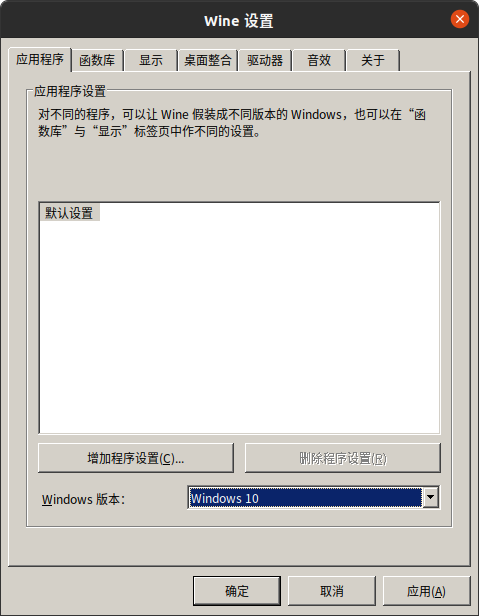
Wine 默认配置为 Windows 7 环境,这是一个不错的选择,因为有一些较老的 Windows 软件也可以在上面运行。不过现在已经是 2022 年了,所以我还是建议你将其设置为 Windows 10 环境。下面介绍具体的配置方法。
执行下面命令打开 Wine 配置面板。
$ winecfg
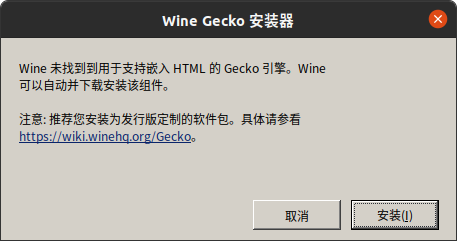
注意,第一次打开时需要完成一些安装工作,你需要接受安装 Mono 和 Gecko 的所有提议。
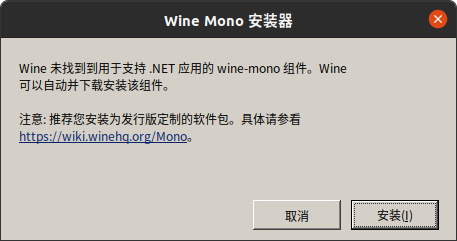
根据 Wine 的版本,Gecko 可能需要安装两次(对于 32 位和 64 位)或根本不需要安装。
安装完 Mono 和 Gecko 之后,就可以看到 Wine 配置面板,在下方“Windows 版本”下拉框中选择“Windows 10”,点击“确认”。
启动 Windows 程序
下面我们来看看如何使用 Wine 启动 Windows 程序,启动命令很简单,只需要在 exe 程序前加上“wine”即可。
比如:显示一个简单的时钟
$ wine clock
比如:打开 Wine 内置的浏览器
$ wine iexplore