Syncthing 开源文件同步工具
Syncthing 是一款开源、跨平台的连续文件同步工具,可以帮助用户在多台设备之间自动、安全地同步文件。它采用点对点(P2P)架构运行,无需依赖第三方云服务器或中心节点,所有数据直接在设备之间传输,确保用户对数据的完全控制和隐私保护。
该项目采用 Go 语言开发,遵循 MPL-2.0 开源许可证,目前拥有 80.3k 个 Star(2026年2月),是一个成熟的 P2P 文件同步解决方案,适用于 Windows、macOS、Linux 等多种操作系统。
项目起源
Syncthing 的主要作者和发起人是 Jakob Borg,一位来自瑞典的软件工程师和开源开发者。Syncthing 最早诞生于 2013 年左右,这段时间正是 Dropbox、Google Drive 等云同步服务快速普及的时期。但在实际使用中,Jakob Borg 和很多技术用户遇到了几个核心问题:
-
数据不真正属于用户
在主流的云同步方案中,文件必须上传到第三方服务器,服务商理论上或实际上可以访问数据,并且存在账号被封、服务下线或策略变更等风险,用户很被动。对注重数据主权的技术人员来说,这是一个无法忽视的问题。
-
中心化架构的天然风险
云同步服务存在明显的中心化依赖,网络不好时体验急剧下降,甚至在某些地区不可访问。而实际上,很多同步需求只发生在“我自己的几台设备之间”,根本不想经过那么多第三方服务器。
-
闭源与不可控
当时(以及现在)主流云同步产品大多是闭源的、协议不公开的,这会导致一些行为不可验证。
为了解决这些痛点,Jakob Borg 为自己开发了一个工具 —— Syncthing。并随着项目开源,迅速吸引了一批高度认同其理念的用户和贡献者。直到今天,Syncthing 依然保持着“为个人用户服务”的核心定位,并没有转向商业云或 SaaS 模式。
核心功能
-
实时连续同步
Syncthing 会持续监听文件更改,并尽快将更改同步到已连接的设备,实现近实时的文件一致性。
-
去中心化 P2P 架构
采用点对点架构进行数据传输,无需中央服务器。设备通过唯一的设备 ID 相互配对,直接建立连接进行同步。
-
安全与隐私
所有通信使用 TLS 加密,支持设备认证和端到端加密,确保文件传输过程中的隐私和安全性。
-
跨平台支持
支持广泛的操作系统平台,包括桌面系统和移动设备(例如 Android)。
-
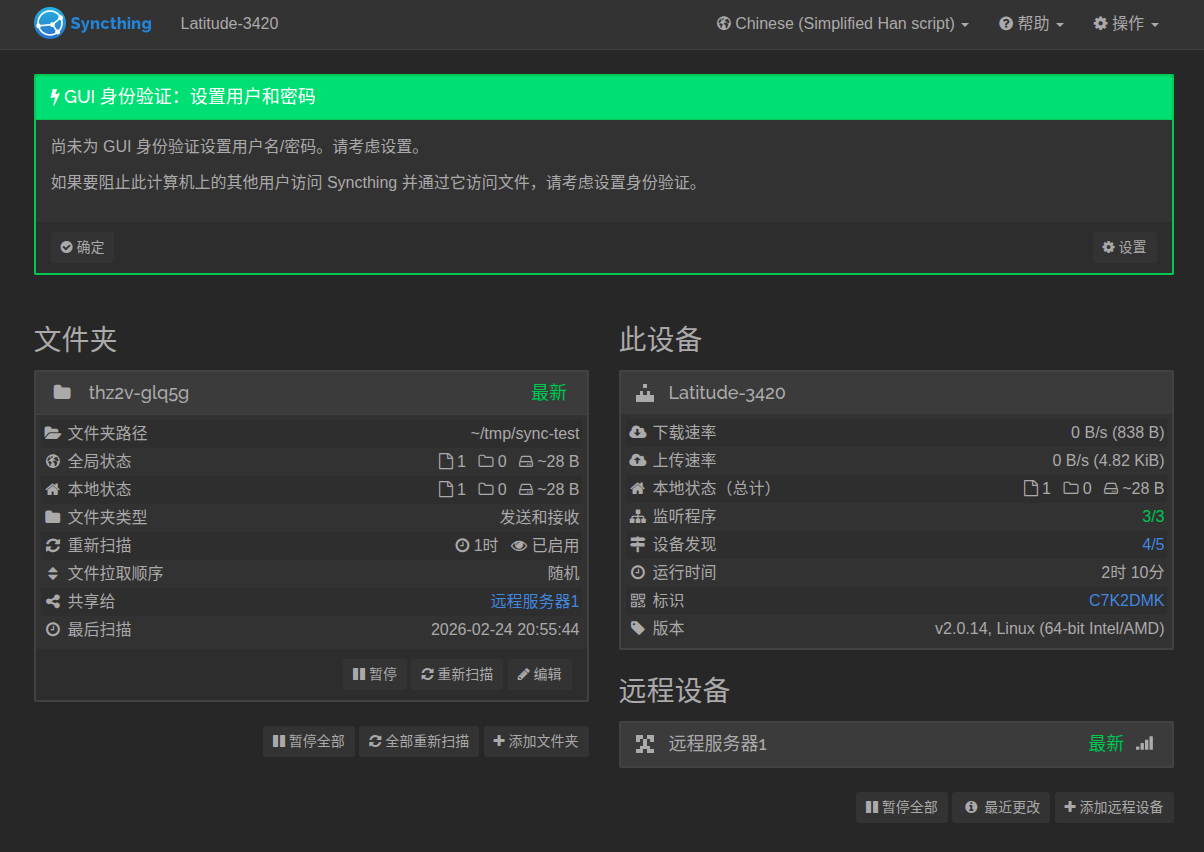
Web 管理界面
通过内置的 Web UI(默认访问端口通常为
8384),用户可以便捷地管理设备、文件夹和同步任务。 -
文件版本控制
可以为同步的文件启用版本控制,保存历史版本便于误删恢复。
-
灵活的同步策略
支持双向同步、本地网络优先、选择性同步、忽略列表等配置选项。
技术原理
Syncthing 的核心运行机制基于以下技术原理:
-
点对点(P2P)直连
设备之间通过唯一标识符(Device ID)进行配对,并使用 NAT 穿透、IPv6 或中继等机制建立直接连接,从而不依赖中心服务器。
-
块交换协议
同步时,文件被划分为若干块,只传递变化的块而非整个文件,提高效率。Syncthing 自定义了块交换协议来优化带宽利用。
-
高效检测变更
通过轻量级扫描和哈希计算机制,检测文件更改并同步更新,减少不必要的数据传输。
-
加密与认证
默认使用 TLS 加密所有传输内容,并通过设备证书和显式授权确保只有信任的设备加入同步网络。
应用场景
Syncthing 适合多种使用场景,包括但不限于:
-
多设备文件同步
个人用户可以在笔记本、台式机、手机、NAS 等多设备之间保持文件一致。
-
自建 “私人云”
无需商业云服务,通过自己控制的设备构建私有同步网络,保护数据不落入第三方。
-
跨地点备份与协作
例如远程办公中的重要文档自动同步、团队之间的文件共享与协作等。
-
NAS 与开发环境同步
在家用 NAS、Raspberry Pi、服务器等环境中,自动同步数据并作为备份方案。
使用方法
下面是 Syncthing 使用的基本步骤:
1. 安装与启动
-
访问 官网 或 GitHub Releases 下载适合操作系统的版本。
-
解压并启动 Syncthing,可选择系统服务/守护进程模式运行。
tar zxvf syncthing-linux-amd64-v2.0.14.tar.gzcd syncthing-linux-amd64-v2.0.14/./syncthing
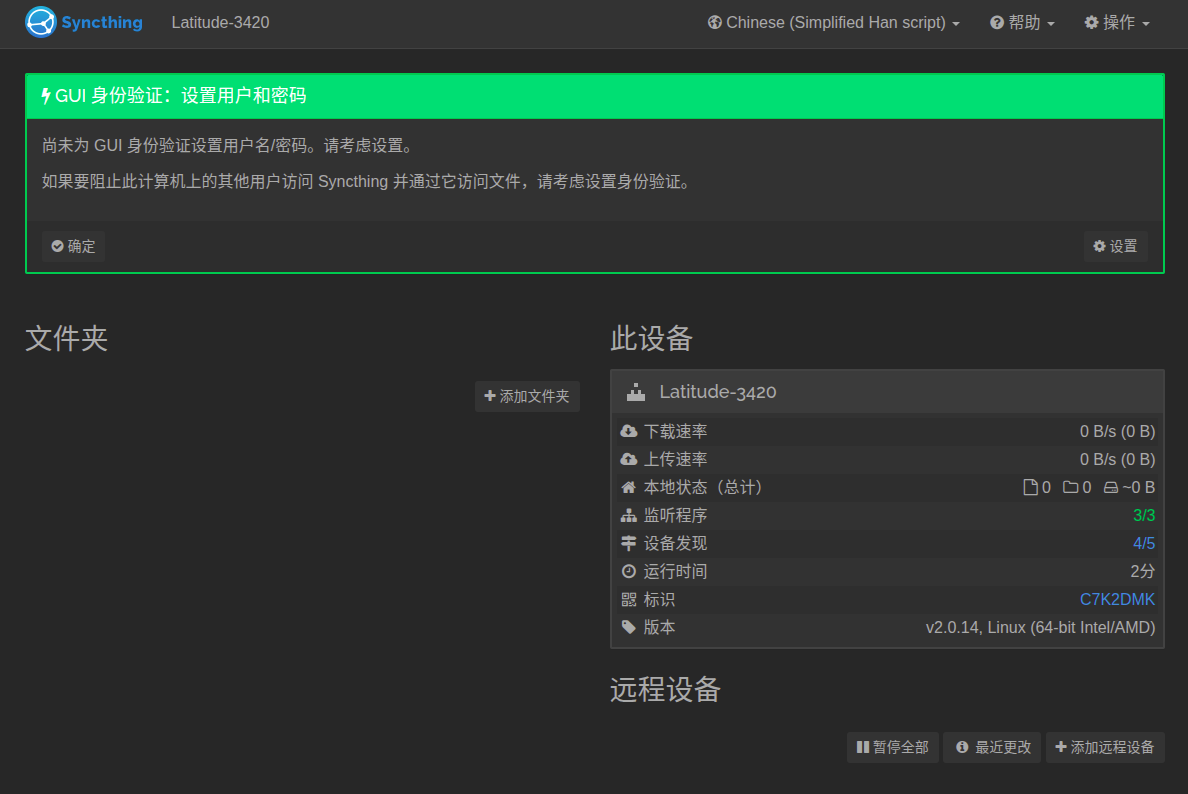
2. 管理界面设置
- 打开浏览器访问
http://127.0.0.1:8384/。 - 设置用户名/密码(可选)、界面语言等基本首选项。
3. 添加设备
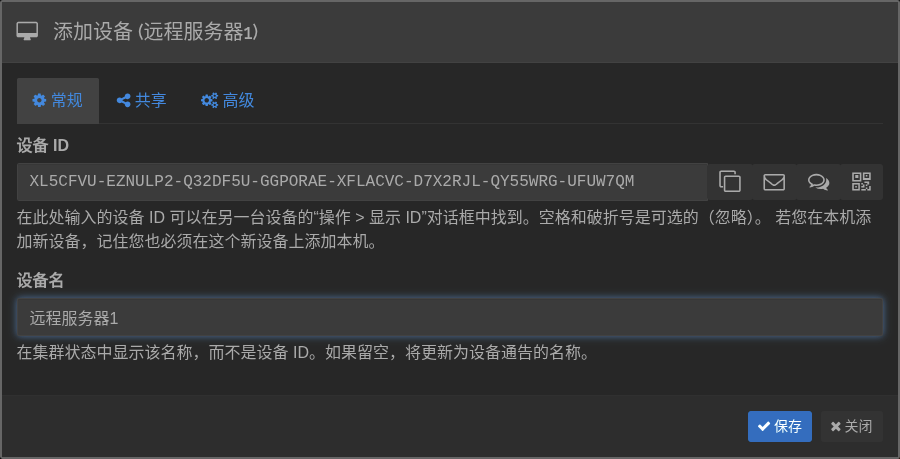
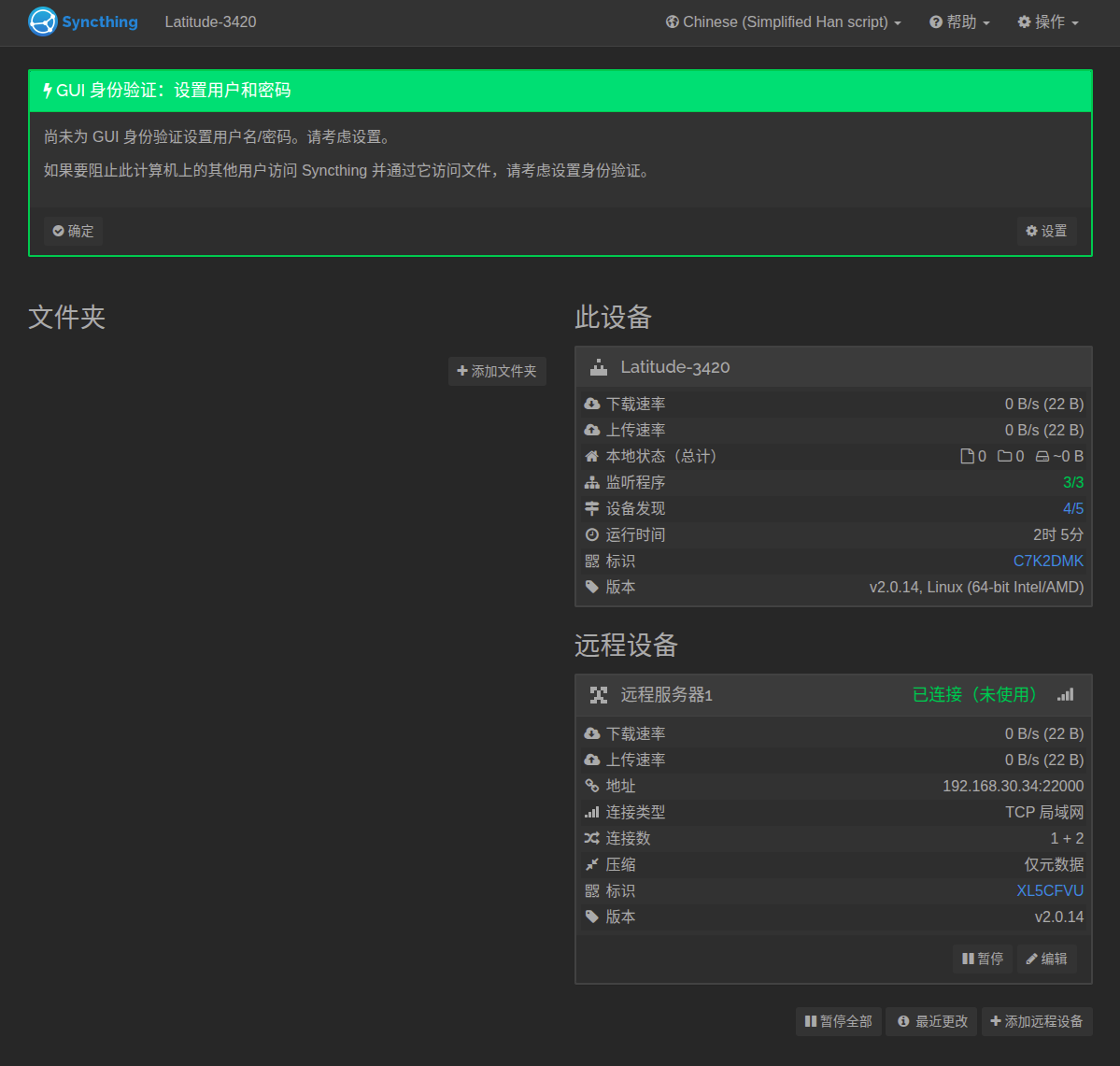
- 在每台设备上启动 Syncthing,获取设备 ID。
- 在主设备的 Web 界面中输入远程设备的 ID 进行配对。
- 在对方设备确认配对请求。
4. 配置同步文件夹
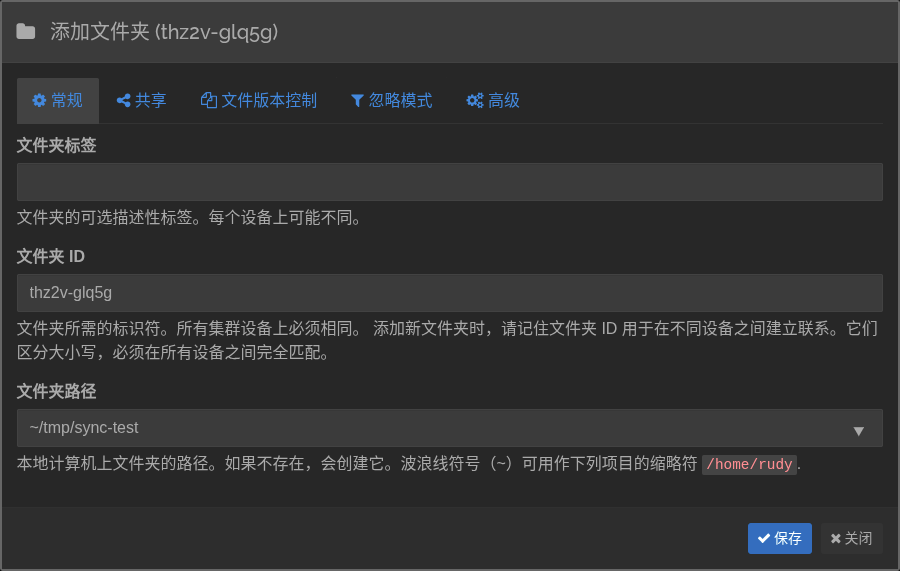
- 在界面中添加要同步的本地文件夹。
- 为该文件夹选择共享的远程设备。
- 设置同步策略(双向 / 单向 / 版本控制 / 忽略文件等)。

5. 启动同步
一切配置完成后,Syncthing 会自动开始同步任务,并在 Web 界面中实时显示同步状态。
相关链接
- 官方网站:https://syncthing.net
- 官方文档:https://docs.syncthing.net
- GitHub 仓库:https://github.com/syncthing/syncthing