Ubuntu 虚拟机
虚拟机安装
在文件服务器 \\10.1.135.8\导远内网文件服务器\融合定位产品线\A1(RW内网办公)\VMS 中找到 VMware 虚拟机安装包和 Ubuntu 虚拟机压缩包。
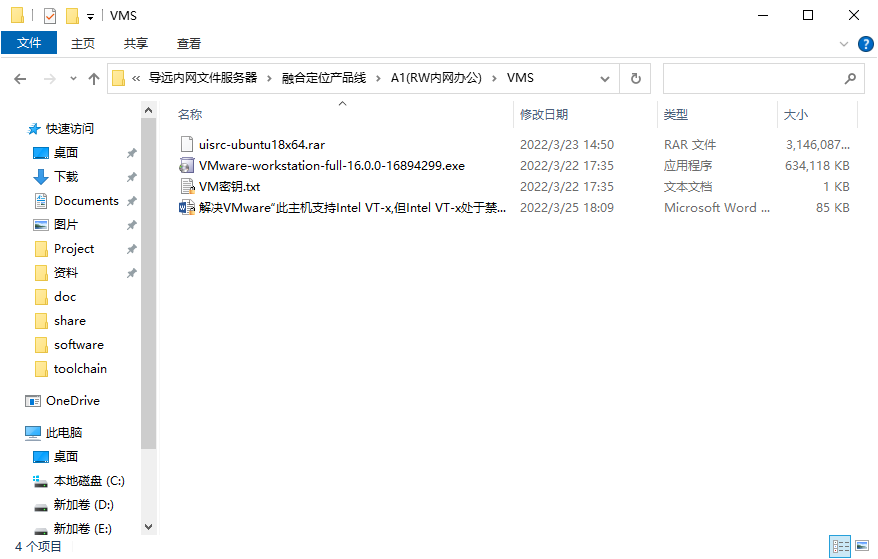
双击 VMware-workstation-full-16.0.0-16894299.exe 开始安装 VMware 虚拟机,安装过程中可输入 VM密钥.txt 文件中的 License 进行认证。
启动 Ubuntu
VMware 虚拟机安装完成后,解压缩 uisrc-ubuntu18x64.rar 文件到合适的位置,然后从 VMware 中直接打开 Ubuntu 18.04 虚拟机即可。
默认用户名为 uisrc,密码为 root。
如果出现 Ubuntu 虚拟机无法启动的现象,请参考《解决VMware…》文档进行排查,例如开启虚拟化支持。
配置 Ubuntu
成功启动 Ubuntu 虚拟机后,你可能需要安装一些需要用到的软件工具。很遗憾,在内网环境中你无法自由地获取任何想要的软件。幸运的是,公司内部搭建了一个 Ubuntu 镜像源服务器,这意味着你可以通过 apt 命令来下载或更新软件包。
更新的方法如下:
备份 /etc/apt/sources.list 文件(可选)
sudo cp /etc/apt/sources.list /etc/apt/sources.list.bak
修改 /etc/apt/sources.list 文件,内容如下:
deb http://10.1.135.23/mirrors.aliyun.com/ubuntu/ bionic main restricted universe multiverse
deb http://10.1.135.23/mirrors.aliyun.com/ubuntu/ bionic-security main restricted universe multiverse
deb http://10.1.135.23/mirrors.aliyun.com/ubuntu/ bionic-updates main restricted universe multiverse
deb http://10.1.135.23/mirrors.aliyun.com/ubuntu/ bionic-proposed main restricted universe multiverse
deb http://10.1.135.23/mirrors.aliyun.com/ubuntu/ bionic-backports main restricted universe multiverse
执行 apt update 命令更新软件包索引。